Modelo de Orçamento de Serviço em Word (.docx) para baixar grátis
3 documentos grátis. Só pedimos seu e-mail pra mandar a cópia. Com a sua logo, R$ 1 no Pix, ou R$ 5 o mês inteiro.
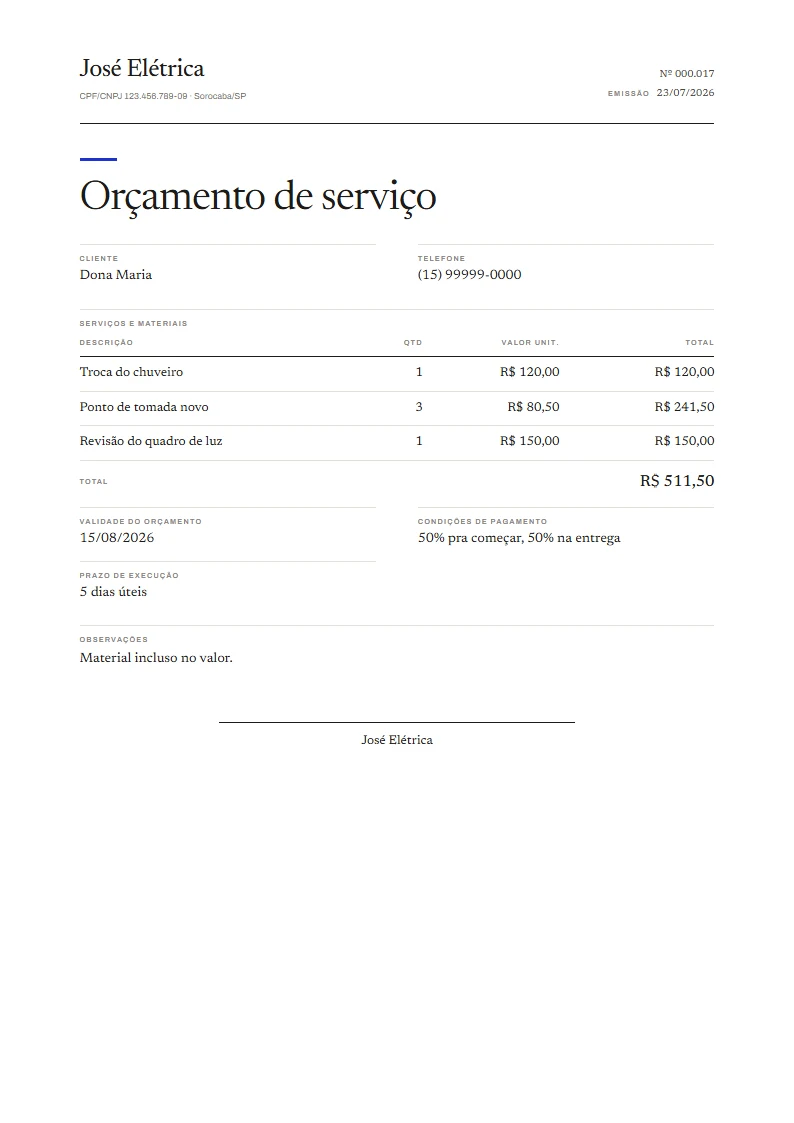
Você precisa mandar um orçamento hoje e quer um arquivo em Word para preencher no computador. É exatamente isso que está nesta página: o .docx grátis, sem cadastro, com os campos que um orçamento de verdade precisa — e um guia curto de como preencher no Word sem deixar o documento com cara de improviso.
O que vem no arquivo
O modelo não é uma folha em branco com um título. Ele já traz a estrutura montada:
- Cabeçalho com espaço para seu nome/nome do negócio, CPF ou CNPJ, telefone e cidade.
- Número do orçamento e data de emissão — os dois campos que transformam um papel solto em documento rastreável.
- Dados do cliente: nome, documento e endereço do serviço.
- Tabela de itens com colunas de descrição, quantidade, valor unitário e subtotal — pronta para você adicionar ou remover linhas.
- Total em destaque, campo de condições de pagamento e validade do orçamento.
- Rodapé com espaço para observações: o que está incluso, o que não está, garantia.
É um esqueleto honesto: você preenche, confere e manda. Sem macro, sem fonte esquisita, sem marca d'água.
Como preencher no Word, passo a passo
- Salve uma cópia por cliente antes de digitar qualquer coisa (`orcamento-0012-marcia.docx`). Editar por cima do arquivo-modelo é o jeito clássico de mandar o orçamento novo com o nome do cliente antigo.
- Preencha o cabeçalho uma vez e reaproveite. Seus dados não mudam — deixe um arquivo-base já com eles.
- Na tabela de itens, uma linha por serviço. Para inserir linha no Word: clique na última célula e aperte Tab. Descrição específica ("Troca de registro do chuveiro, com material") fecha mais que descrição vaga ("serviços hidráulicos").
- Some o total com calculadora — duas vezes. O Word não soma por você: a tabela é texto, não planilha. Total errado é o erro mais constrangedor que um orçamento pode ter.
- Escreva a validade (15 dias resolve a maioria dos casos) e as condições de pagamento por extenso: "50% no início, 50% na entrega, via Pix".
- Exporte em PDF antes de enviar: Arquivo → Salvar como → PDF. O cliente recebe o PDF — nunca o .docx.
Quando o Word atrapalha
O Word é ótimo no computador e péssimo no resto. Três situações em que ele vira obstáculo:
- Você está na rua. Editar tabela de .docx no celular, com o cliente esperando resposta no WhatsApp, é briga perdida: a formatação desloca, o teclado cobre a tabela e o total continua sem somar sozinho.
- O arquivo viaja mal. O mesmo .docx abre diferente em outro Word, no Google Docs e no celular do cliente — margem que muda, tabela que quebra de página no meio. Se esquecer de converter para PDF, o orçamento chega torto (e editável).
- Cada orçamento parte do zero. Cliente novo, arquivo novo, mesma digitação de sempre — e nenhum histórico: quando o cliente responde 20 dias depois, você precisa achar o arquivo certo na pasta para lembrar o que prometeu.
Para orçamento de vez em quando, tudo bem. Para quem orça toda semana, é tempo que vira dinheiro perdido.
O caminho rápido: preencher em 2 minutos e sair em PDF por R$ 1
O gerador do Reciba faz o serviço do modelo sem o trabalho do Word: você responde as perguntas no celular — cliente, itens, condições —, o total soma sozinho, e sai um PDF com a sua logo, numerado, por R$ 1 no Pix. Os 3 primeiros são grátis. E o orçamento fica guardado: segunda via e reaproveitamento para o próximo cliente a um toque.
Baixe o Word grátis no topo da página, ou gere o PDF pronto — os dois caminhos são seus.
Todo documento emitido aqui pode sair com a chancela do Reciba: assinatura eletrônica com e-mail confirmado, registro com data/hora e IP, e QR de verificação. Veja como o QR funciona · Recebeu um documento? Verifique aqui.
Perguntas frequentes
O modelo de orçamento em Word é grátis mesmo?
É. O .docx baixa direto, sem cadastro e sem pegadinha. Ele é o esqueleto do documento — os campos certos, na ordem certa — para você preencher no computador.
O modelo abre no Google Docs e no LibreOffice?
Abre. O arquivo é um .docx comum: funciona no Word, no Google Docs, no LibreOffice e no WPS. Pequenas diferenças de alinhamento podem aparecer entre programas — confira a tabela de itens antes de enviar.
Como envio o orçamento feito no Word para o cliente?
Nunca envie o .docx: qualquer pessoa altera valores sem deixar rastro, e o arquivo abre desalinhado em muitos celulares. Salve como PDF (Arquivo → Salvar como → PDF) e mande o PDF pelo WhatsApp.
Vale mais a pena o Word ou o gerador por R$ 1?
O Word serve quando você está no computador e tem paciência com formatação. O gerador resolve no celular: responde as perguntas, o total soma sozinho e o PDF sai com a sua logo por R$ 1 no Pix — os 3 primeiros são grátis.
Mais sobre orçamento de serviço
- Modelo de Orçamento de Serviço: preencha certo e feche mais
- Orçamento de Eletricista: como cobrar por ponto e fechar mais serviços
- Orçamento de Pedreiro: por m², por diária ou por empreitada?
- Orçamento de Diarista: diária, faxina pesada e pacote mensal por escrito
- Orçamento de Fotógrafo: pacote, fotos extras e o que entregar por escrito
- Orçamento de Manicure e Nail Designer: tabela, domicílio e pacote de noiva
- Orçamento de Pintor: preço por m², demãos e a conta da tinta
- Orçamento de Montador de Móveis: por peça, por ambiente e a vistoria da caixa
- Orçamento de Refrigeração: split, carga de gás e contrato de limpeza
- Orçamento de Jardineiro: corte por m², poda e o contrato mensal
- Orçamento ou proposta comercial: qual documento fecha o seu negócio?